Cara Membuat Pivot Table di Excel
Cara Membuat Pivot Table di Excel untuk Windows
Pilih sel yang Anda inginkan untuk membuat PivotTable.
Catatan: Data Anda harus diatur dalam kolom dengan satu baris header.
Pilih Sisipkan > PivotTable.
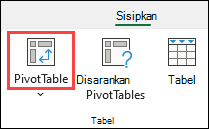
Ini akan membuat PivotTable berdasarkan tabel atau rentang yang sudah ada.
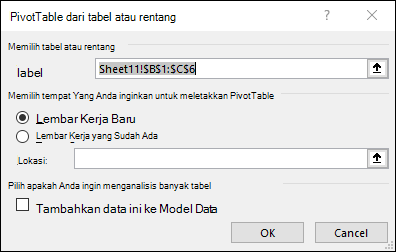
Catatan: Memilih Tambahkan data ini ke Model Data akan menambahkan tabel atau rentang yang akan digunakan untuk PivotTable ini ke dalam Model Data buku kerja. Pelajari selengkapnya.
Pilih tempat Anda ingin meletakkan laporan PivotTable. Pilih Lembar Kerja Baru untuk menempatkan PivotTable dalam lembar kerja baru atau Lembar Kerja yang Sudah Ada dan pilih di mana Anda menginginkan PivotTable baru muncul.
Klik OK
PivotTable dari sumber lain
Dengan mengklik panah bawah pada tombol, Anda bisa memilih dari kemungkinan sumber lain untuk PivotTable Anda. Selain menggunakan tabel atau rentang yang sudah ada, ada tiga sumber lain yang bisa Anda pilih untuk mengisi PivotTable Anda.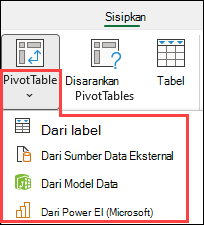
Dari Sumber Data Eksternal
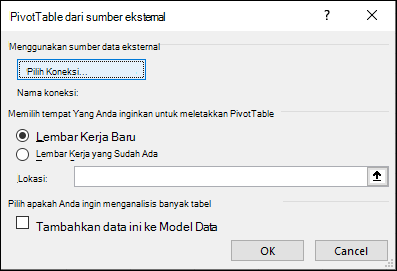
Dari Model Data
Gunakan opsi ini jika buku kerja Anda berisi Model Data,dan Anda ingin membuat PivotTable dari beberapa Tabel, menyempurnakan PivotTable dengan pengukuran kustom, atau bekerja dengan set data yang sangat besar. 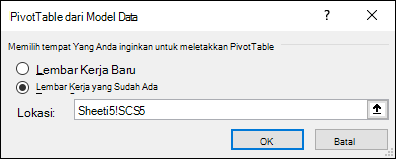
Dari Power BI
Gunakan opsi ini jika organisasi Anda menggunakan Power BI dan Anda ingin menemukan dan menyambungkan ke set data awan didukung yang memiliki akses kenya.
Mengembangkan PivotTable
Untuk menambahkan bidang ke PivotTable, centang kotak nama bidang di panel Bidang PivotTable.
Catatan: Bidang yang dipilih akan ditambahkan ke area default: bidang non-numerik akan ditambahkan ke Baris,hierarki tanggal dan waktu akan ditambahkan ke Kolom,dan bidang numerik ditambahkan ke Nilai.
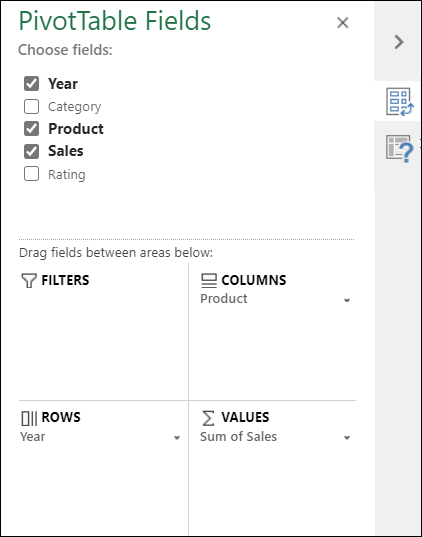
Untuk memindahkan bidang dari satu area ke yang lain, seret bidang ke area target.

Komentar
Posting Komentar